เว็บแคมหรือไมค์ดับกะทันหัน Engadget แนะวิธีเช็คทีละขั้นก่อนประชุมพัง
เว็บไซต์ Engadget รวมสาเหตุที่กล้องหรือไมค์บน PC ใช้งานไม่ได้ พร้อมวิธีไล่เช็คทีละสเตปทั้ง Windows 11 และ Mac
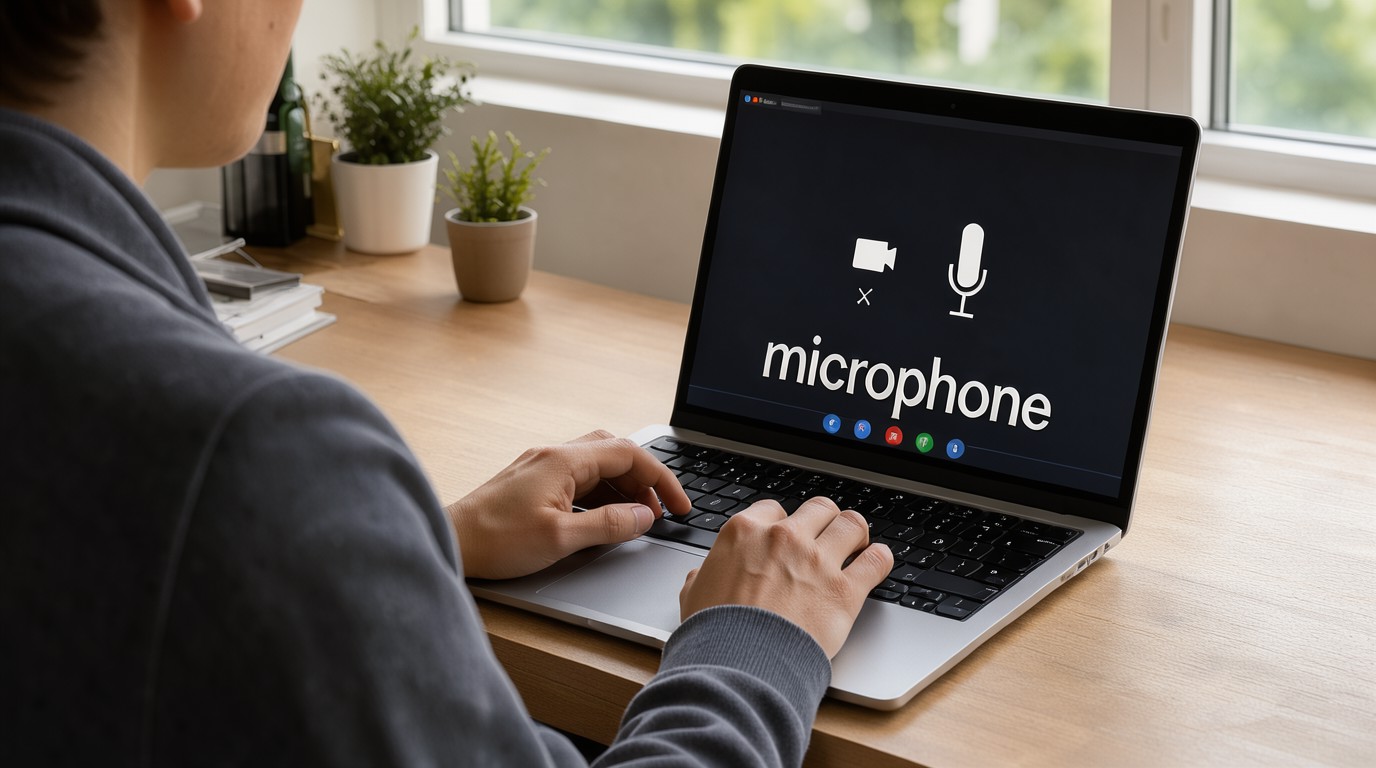 AI ภาพสร้างด้วย AI ไม่ใช่ภาพถ่ายจริง
เคยไหมที่เข้าประชุมออนไลน์แล้วกล้องหรือไมค์ดันใช้งานไม่ได้พอดี Engadget เลยรวมสาเหตุที่พบบ่อยและวิธีแก้แบบไล่ทีละขั้น ส่วนใหญ่แก้ได้ในไม่กี่นาทีครับ
ขั้นแรกให้เช็คของง่ายๆก่อน บางโน้ตบุ๊กมีม่านบังเลนส์หรือสวิตช์ mute ติดมาด้วย ถ้าไม่ได้ใช้บ่อยอาจลืมไปว่าเปิดปิดยังไง ถ้าต่ออุปกรณ์ภายนอกอยู่ก็ต้องเช็คสายและปุ่มของมันด้วย
ต่อมาคือเช็คว่าระบบเลือก input ถูกตัวไหม บน Windows 11 ดูกล้องได้ที่ Settings > Bluetooth & devices > Camera ส่วนไมค์ไปที่ Settings > System > Sound และควรเปิดระดับไมค์ไว้สูงหน่อยราว 80 ถึง 100 เปอร์เซ็นต์ เพราะส่วนใหญ่ปัญหาคนอื่นไม่ได้ยินเสียงมักมาจากไมค์เบาเกินไป บน Mac ก็ปรับไมค์ได้ที่ Apple menu > System Settings > Sound > Input
อีกจุดที่พลาดกันบ่อยคือสิทธิ์การเข้าถึงกล้องและไมค์ของแต่ละแอป บน Windows 11 ไปเช็คได้ที่ Settings > Privacy & security > Camera หรือ Microphone ส่วน Mac ไปที่ Apple menu > System Settings > Security & Privacy ถ้าให้สิทธิ์แล้วยังไม่ขึ้น ลองปิดเปิดแอปนั้นใหม่
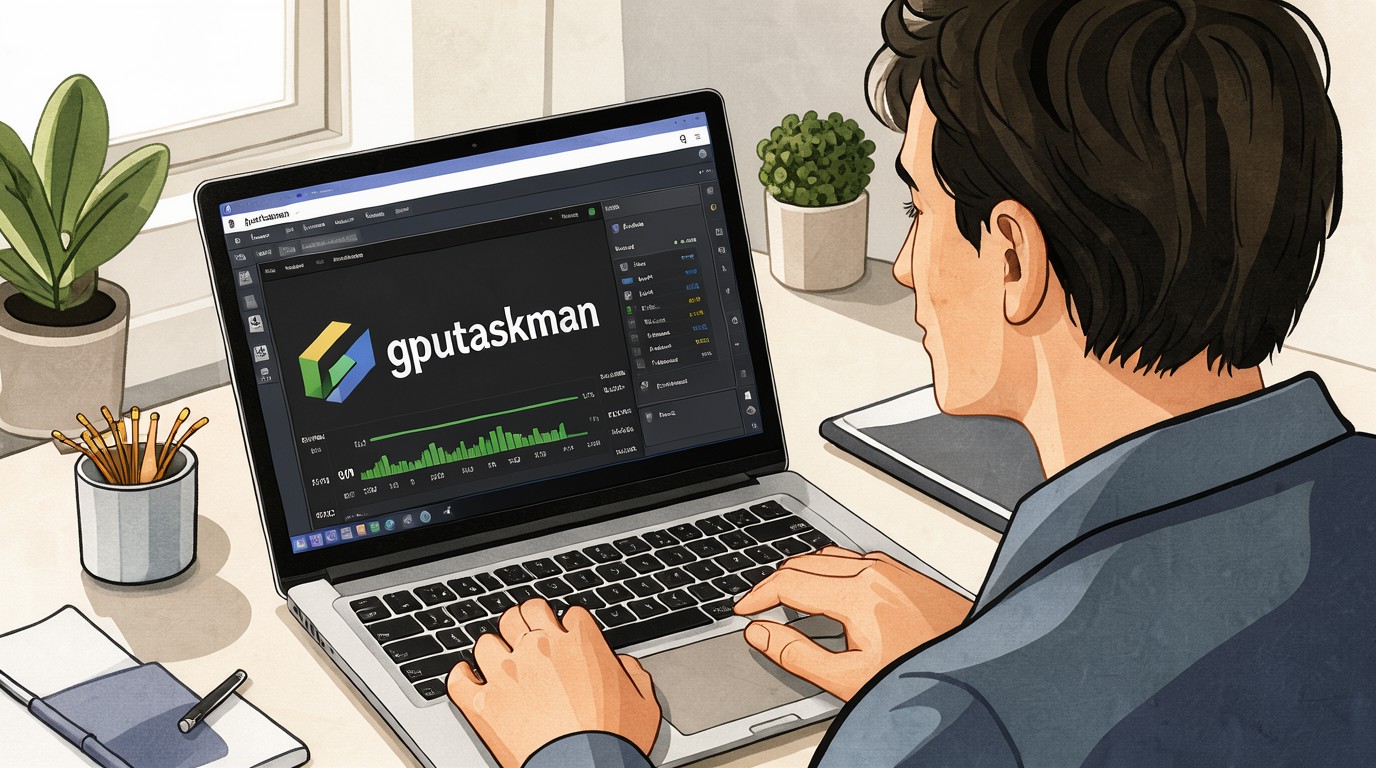
บางแอปอย่าง Zoom ก็มีหน้าต่างให้เลือกเปิดกล้องหรือไมค์ก่อนเข้าห้องประชุม ต้องเช็คตรงนั้นด้วย ถ้ายังไม่หายให้ลองอัปเดตซอฟต์แวร์ผ่าน Settings > Windows Update หรือ Apple menu > System Settings > General > Software Update ส่วนคนใช้ Windows ที่ภาพออกมาแปลกๆ อาจต้องอัปเดตไดรเวอร์ GPU ผ่านโปรแกรมของ AMD หรือ NVIDIA เพิ่มด้วย
ที่มาของข่าว
- สำนักข่าว
- Engadget
- พาดหัวต้นฉบับ
- Common reasons your PC's camera and microphone aren't working
- เผยแพร่ต้นทาง
- 15 พ.ย. 2569 01:30 น.