วิธีหยุด Spaces บน MacBook ไม่ให้สลับตำแหน่งกันเองใน Mission Control
ถ้ารำคาญที่ Spaces บน Mac เรียงลำดับใหม่เองทุกครั้งที่สลับหน้าจอ มีสวิตช์ตัวเดียวใน System Settings ที่ปิดได้
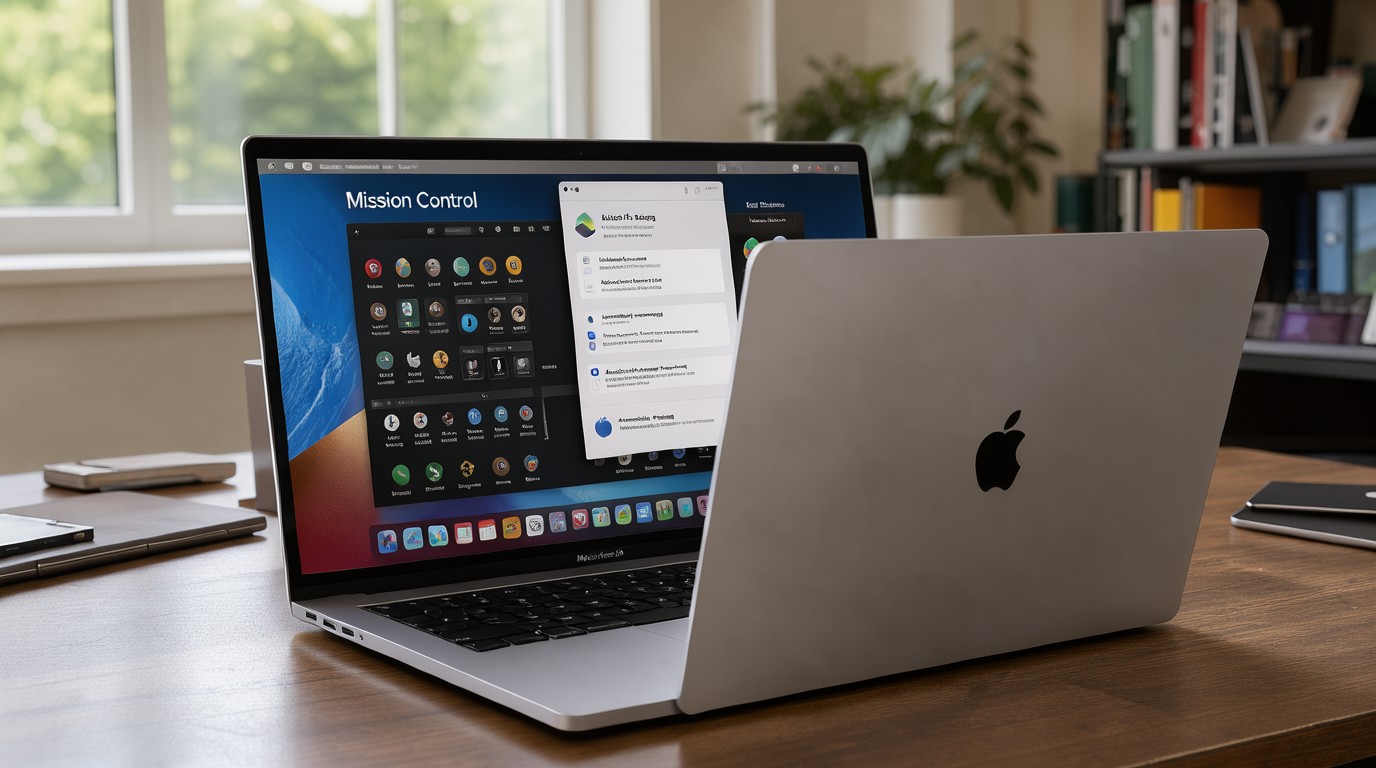 AI ภาพสร้างด้วย AI ไม่ใช่ภาพถ่ายจริง
ใครที่ใช้ Spaces บน macOS จัดระเบียบหน้าจอหลายๆ อันไว้ แล้วสังเกตว่าลำดับของ Spaces ใน Mission Control ชอบสลับไปสลับมาเอง ไม่ใช่เครื่องเพี้ยนครับ Engadget อธิบายว่านี่เป็นพฤติกรรมเริ่มต้นของ macOS เลย
สาเหตุคือตอนเราใช้ชอร์ตคัต command + tab สลับ Spaces ระบบจะจัดลำดับใหม่ตามว่า Space ไหนถูกเปิดใช้ล่าสุด ถ้าเราอยากให้ Spaces เรียงตามที่ตั้งไว้เองตลอด ฟีเจอร์นี้ก็กลายเป็นตัวกวนใจทันที
ทางแก้คือมีตัวเลือกซ่อนอยู่ใน Settings ที่ปิดได้ โดยเข้าไปที่ System Settings แล้วไปที่ Desktop & Dock เลื่อนลงไปจนสุดจะเจอหมวด Mission Control จากนั้นปิดตัวเลือก Automatically rearrange Spaces based on most recent use
แค่นี้ Spaces ก็จะหยุดสลับตำแหน่งเอง เราสลับไปมาได้ด้วยสามวิธี คือปัดนิ้วสามหรือสี่นิ้วบนแทร็กแพด กด Control บวกปุ่มลูกศรซ้าย/ขวา หรือใช้เมาส์เลือกจากหน้า Mission Control ตรงๆ
Engadget ยังแนะนำวิธีจัด Spaces ให้ใช้งานง่ายขึ้นอีก เช่น ตั้งวอลเปเปอร์แยกแต่ละ Space เพื่อให้จำได้ง่าย เปิดชอร์ตคัตเพิ่มเติมที่ Settings > Keyboard Shortcuts > Mission Control ใช้ Hot Corners เรียก Mission Control ได้เร็วขึ้น หรือกำหนดให้แอปอย่าง Apple Music แสดงอยู่ในทุก Space ด้วยการกด Control + คลิกไอคอนแอปใน Dock แล้วเลือก assign to All Desktop
ที่มาของข่าว
- สำนักข่าว
- Engadget
- พาดหัวต้นฉบับ
- Why your MacBook desktop Spaces keep rearranging themselves and how to stop it
- เผยแพร่ต้นทาง
- 25 พ.ย. 2569 00:15 น.