Engadget แนะวิธีปรับการตั้งค่าความปลอดภัยบน iPhone กันข้อมูลส่วนตัวรั่วไหล
ตั้งแต่จำกัดสิ่งที่เข้าถึงได้จากหน้า Lock Screen ไปจนถึงเปิด Stolen Device Protection เป็นวิธีปรับตั้งค่าง่ายๆ ที่ช่วยป้องกันข้อมูลบน iPhone หากเครื่องหายหรือถูกขโมย
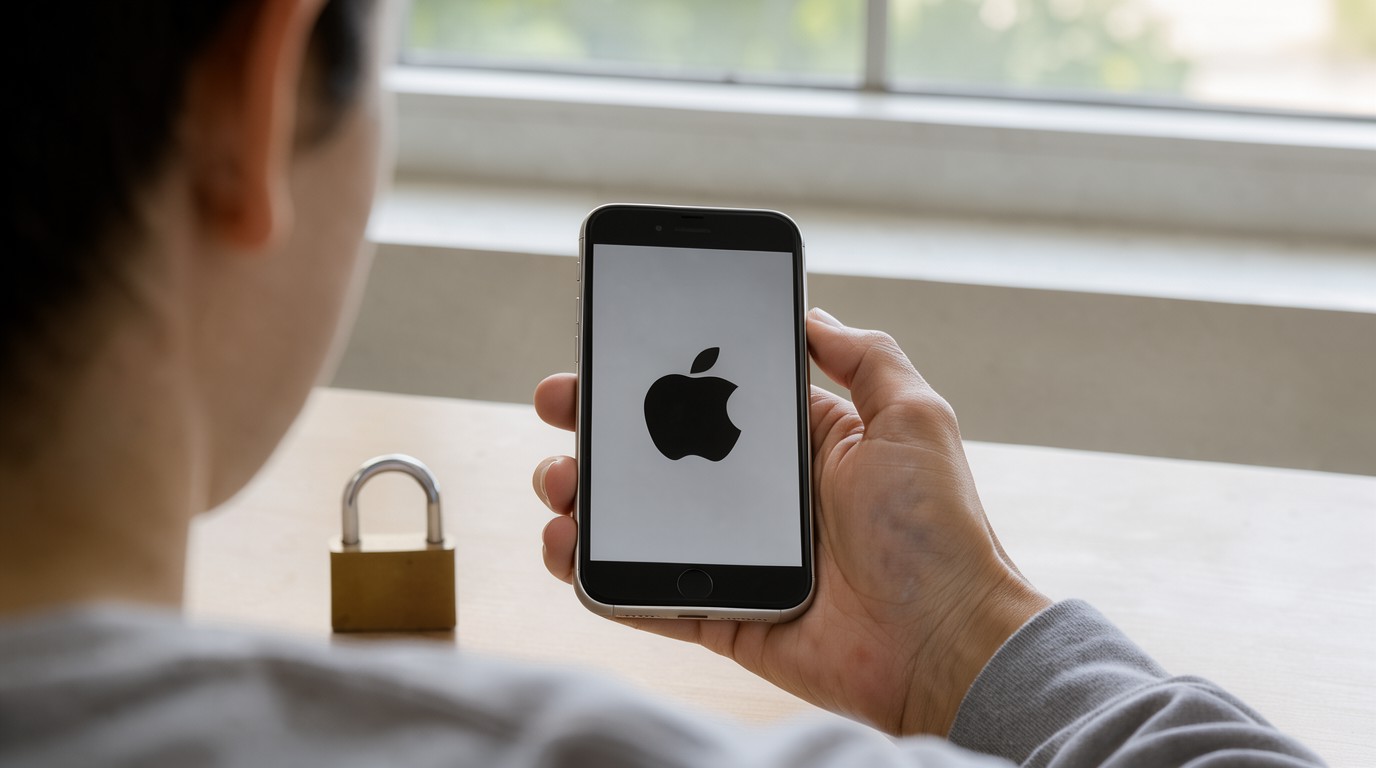 AI ภาพสร้างด้วย AI ไม่ใช่ภาพถ่ายจริง
Engadget รวมวิธีปรับตั้งค่าความปลอดภัยบน iPhone ที่หลายคนมักมองข้าม บางฟีเจอร์เปิดมาให้เองโดยเริ่มต้น แต่บางอย่างต้องเข้าไปปรับเองจึงจะใช้งานได้เต็มที่
เรื่องแรกคือหน้า Lock Screen เพราะปกติใครก็เปิด Control Center หรือเรียก Siri ได้โดยไม่ต้องปลดล็อก ซึ่งอาจถูกใช้แกล้งหรือเปิด airplane mode ทำให้หาเครื่องที่หายยากขึ้น แนะนำให้เข้า Settings > Face ID & Passcode แล้วไปที่ Allow Access When Locked เพื่อปิด Control Center และฟีเจอร์อื่นที่ไม่อยากให้เข้าถึงได้โดยไม่ปลดล็อก
iOS รุ่นใหม่มีฟีเจอร์ Safety Check ใน Privacy & Security ที่ช่วยไล่ดูสิทธิ์ที่แอปต่างๆ ขอไว้ เช่น ตำแหน่งหรือกล้อง แล้วเพิกถอนสิทธิ์ที่ไม่จำเป็นได้ในคลิกเดียว
แอปที่อ่อนไหวอย่างข้อความหรือโน้ตสามารถล็อกด้วย Face ID หรือ Touch ID แยกเฉพาะแอปได้ หรือจะซ่อนแอปไว้ในโฟลเดอร์ลับก็ได้ ซึ่งช่วยได้มากตอนที่ยื่นมือถือให้คนอื่นใช้ชั่วคราว
ส่วนเรื่องการติดตามข้อมูล ถ้าเข้า Privacy & Security > Tracking แล้วปิด Allow Apps to Request to Track จะเป็นการปฏิเสธคำขอติดตามจากทุกแอปในทีเดียว โดยไม่ต้องกดตอบทีละแอป
ฟีเจอร์สุดท้ายที่ Engadget บอกว่าควรเปิดไว้คือ Stolen Device Protection เพราะถึงคนร้ายจะรู้พาสโค้ดจากการแอบดู แต่ถ้าเครื่องอยู่นอกพื้นที่คุ้นเคยอย่างบ้านหรือที่ทำงาน ฟีเจอร์นี้จะบล็อกการเข้าดูพาสเวิร์ดหรือเปลี่ยนรหัส Apple Account และต้องรอ 1 ชั่วโมงก่อนทำรายการสำคัญได้ ซึ่งซื้อเวลาให้รีบแจ้งเครื่องหายและอายัดบัตรธนาคารได้ทัน
ที่มาของข่าว
- สำนักข่าว
- Engadget
- พาดหัวต้นฉบับ
- 5 iPhone security settings you should change to protect your data
- เผยแพร่ต้นทาง
- 8 พ.ย. 2569 01:00 น.